


智慧電視開機總跳回首頁?3步驟設定「一開機就看機上盒」
文章目錄
「電視明明開了,怎麼畫面上都是一堆英文和方塊,到底要按哪一個才能看新聞台?」
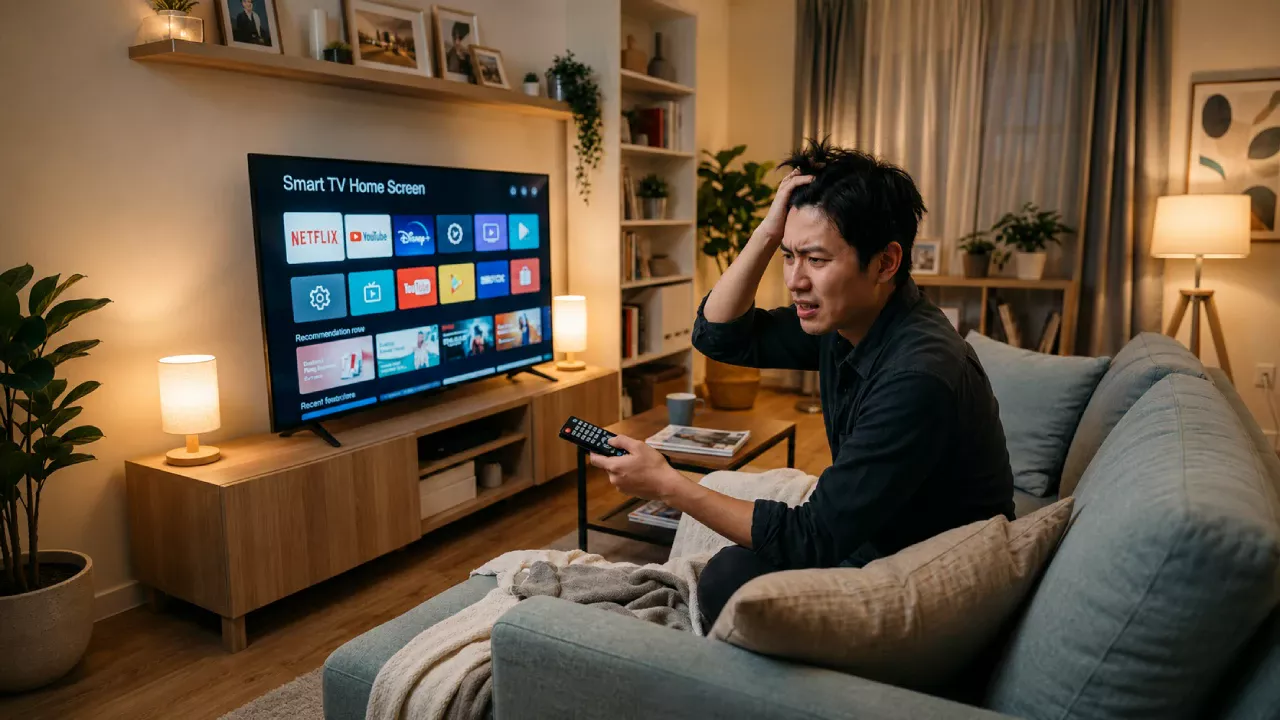
相信許多人家中都有這樣的場景:原本習慣一開電視就能直接看新聞、鄉土劇的長輩,自從家裡換了新世代的智慧電視(Smart TV)後,每次開機面對的不是熟悉的電視節目,而是冷冰冰的 Android TV 或 Google TV 系統首頁。密密麻麻的 APP 圖示和推薦影片,常讓長輩不知所措,甚至誤以為電視壞了。
很多人以為這是電視系統太進步帶來的必然困擾,但其實這只是電視出廠時的「預設值」不符合使用習慣。只要透過簡單的訊號源設定,就能讓智慧電視「聽話」,一開機就自動切換到機上盒的數位電視畫面!
為什麼智慧電視開機不會自動播電視?迷思大破解
傳統電視功能單一,開機時自然會停留在上一次觀看的第四台頻道。但現在的智慧電視本質上是一台「裝了大型螢幕的電腦」,擁有獨立的作業系統。
系統預設首頁為優先
電視品牌廠(如 Sony、Samsung、LG 等)為了推廣內建的影音串流平台或智慧功能,出廠時通常會將「開機直接進入系統主畫面」設為預設值。
數位電視訊號變成了「外接配件」
在數位化的時代,不論是有線電視機上盒還是數位電視盒,都是透過 HDMI 線連接到電視。對智慧電視來說,這只是一個名為「HDMI 1」或「HDMI 2」的外接訊號源。如果沒有特別設定,電視系統開機時並不會主動去尋找這個訊號,而是自顧自地停留在系統首頁。
3 個步驟調整設定,開機直接看數位電視
要解決長輩「不會切換訊號源」的痛點,最根本的方法就是把電視的開機邏輯改掉。以下是通用的調整邏輯,可以幫家中的長輩設定起來:
步驟一:找到「電源與開機行為」設定
拿起電視原本的遙控器(非機上盒遙控器),按下「設定」或「齒輪」圖示。在選單中尋找「系統」、「電源與節能」或「開機設定」。
步驟二:將開機狀態修改為「最後使用的輸入源」
在開機行為的選項中,將原本預設的「主畫面」或「首頁」,修改為「最後使用的輸入源」(Last Used Input)。這樣一來,只要昨晚關電視前是在看機上盒,隔天開機就會自動讀取同一個 HDMI 訊號,直達數位電視畫面。
步驟三:善用「常用輸入源」捷徑
若部分電視型號不支援開機記憶功能,建議直接至當初購買的電視品牌業者官網、或是撥打品牌客服專線,查詢該型號「如何設定開機預設 HDMI」的公版官方教學。另外,也可以將機上盒所在的 HDMI 孔(例如 HDMI 1)移到電視首頁的最前端,並教導長輩「開機後只要按一下遙控器的確認鍵(OK)」就能切換過去。
找不到電視開機設定?市面常見智慧電視品牌「開機直達機上盒」官方教學指引
由於每家智慧電視的作業系統(如 Android TV、Google TV、webOS、Tizen 等)介面設計不盡相同,設定名稱也有些微差異。以下統整了台灣市面上最常見的五大電視品牌,若在電視選單中找不到對應選項,可以直接參考各品牌的官方教學與客服支援:
1. SONY 智慧電視(Google TV / Android TV 系統)
- 官方教學關鍵路徑:設定 > 系統 > 電源與節能 > 開機行為。
- 設定心法:進入「開機行為」後,將預設值從「Google TV 主畫面」切換為「最後使用的輸入源」。
- 官方支援連結:SONY 台灣官方支援中心 — 如何變更電視開機時的輸入源設定
2. SAMSUNG 三星智慧電視(Tizen 系統)
- 官方教學關鍵路徑:設定 > 所有設定 > 一般與隱私權 > 電源和節能 > 啟動設定。
- 設定心法:勾選「自動啟動最後一個應用程式」或「最後使用的輸入源」,這樣開機就會直接讀取機上盒的 HDMI 訊號。
- 官方支援連結:SAMSUNG 台灣官方支援 — 三星智慧電視個人化開機行為設定說明
3. LG 智慧電視(webOS 系統)
- 官方教學關鍵路徑:設定(長按遙控器齒輪鍵) > 一般 > 系統設定 > 附加設定 > 首頁設定。
- 設定心法:在首頁設定中,將「開機時啟動首頁」功能關閉,系統就會自動記憶上一次關機前的 HDMI 畫面。
- 官方支援連結:LG 台灣官方支援 — webOS 智慧電視操作與首頁自動啟動變更教學
4. Panasonic 國際牌電視(Android / 獨家系統)
- 官方教學關鍵路徑:選單 > 設定 > 系統 > 飯店模式(外接訊號鎖定) 或 應用程式開機設定。
- 設定心法:部分機種可透過內建的「開機預設輸入源」直接指定 HDMI 1 或 HDMI 2 為優先畫面。
- 官方支援連結:Panasonic 台灣官方支援 — 液晶電視常見問題與操作手冊下載
5. BenQ / CHIMEI 奇美等國產品牌(Android TV 系統)
- 官方教學關鍵路徑:設定 > 裝置偏好設定 > 電源 > 開機狀態記憶。
- 設定心法:國產品牌多採用原生 Android 系統,只要在電源選單中開啟「記憶最後輸入源」,就能完美解決長輩開機找不到畫面的困擾。
- 官方支援連結:BenQ 台灣官方支援中心 / CHIMEI 奇美家電官方服務支援
6. CHIMEI 奇美智慧電視(Google TV / Android TV 系統)
- 官方教學關鍵路徑:設定 > 系統 > 電源與節能 > 開機狀態(或開機行為)。
- 設定心法:奇美電視近年全面升級 Google TV 系統,只要在開機狀態選單中,將預設的「首頁」改為「最後使用的輸入」,開機就會直達機上盒畫面。若為較早期的 Android 機種,則可檢查遙控器上的「輸入源」鍵,部分型號支援直接鎖定特定 HDMI 埠。
- 官方支援連結:CHIMEI 奇美家電官方服務支援 — 液晶電視常見問題與操作手冊
貼心提醒:如果調整了上述設定,電視開機依然顯示「無訊號」,通常是因為數位電視機上盒維持在待機(關機)狀態。
看電視要順暢,除了搞定硬體,穩定的訊號與售後支援更關鍵
設定好電視的開機畫面後,長輩看電視的體驗就完美了嗎?很多人以為看電視只要硬體設定好就好,但其實訊號源的穩定度與業者的售後支援才是維持家庭和諧的關鍵。
當家中的數位電視或串流影音因為訊號不良而斷訊、定格,或是長輩不小心按錯按鈕導致畫面消失時,如果身為子女的您正在上班或不在身邊,往往很難第一時間幫忙解決。
選擇一條龍的寬頻與電視服務
這就是為什麼在選擇居家網路與電視服務時,訊號的穩定度與客服速度至關重要。台灣大寬頻不僅提供高速穩定的光纖上網與豐富的數位電視頻道,更強調「以人為本」的在地化服務。
24 小時售後支援,隨時當長輩的科技後盾
台灣大寬頻擁有專業工程師到府檢測與安裝的服務,不論是客廳、臥室的佈線規劃,還是電視與機上盒的連線設定,工程師都會在現場調校到最佳狀態。
更重要的是,台灣大寬頻提供 24 小時完善的售後技術支援。當長輩看電視遇到畫面跳掉、訊號障礙或是不小心按錯設定時,一通電話就有專業的客服與技術團隊耐心引導排除,甚至能迅速安排工程師到府維修。這不僅保障了長輩的娛樂生活,也減輕了子女遠端維護的負擔,讓全家人的智慧居家生活既簡單又安心!